サブドメイン管理機能
オプションのサブドメインコントロール機能をお申込みいただいた方には3つまでサブドメインを登録することができます。
例えば、あなたが xbit.jp というドメインを取得していた場合、http://www.xbit.jp というURLで一つのWebサイトを作成することが
できますが、サブドメインを利用することで、http://shop.xbit.jp や http://office.xbit.jp など、別のURLで性格の異なるサイト
を立ち上げていくことが可能です。
サブドメインの追加
サブドメインの管理はコントロールパネルのサブドメイン管理機能を使って操作することが可能です。
まずはコントロールパネルへログインしてください。
なお、コントロールパネルへのログイン方法は、マニュアルの管理ツールへのログインを参照願います。
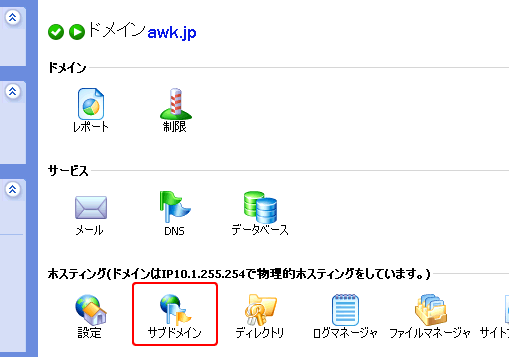
サブドメイン管理機能を使用するには、操作パネル上の「サブドメイン」アイコンをクリックしてください。
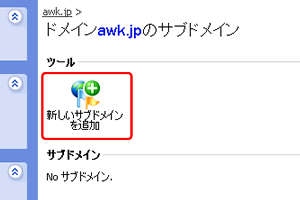
サブドメインを追加する場合は表示される画面の「新しいサブドメインを追加」アイコンをクリックします。
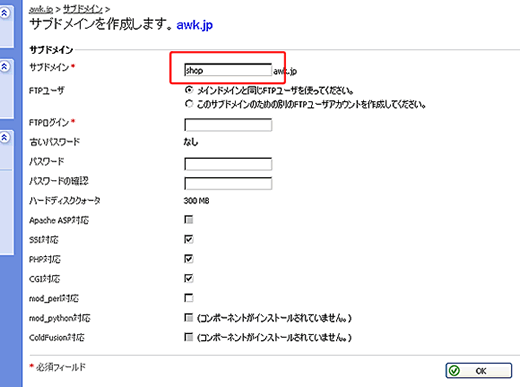
以下の画面で作成するサブドメインに対する設定を行うことができます。
必要な設定を行った上で「OK」ボタンをクリックしてください。
| 項目 |
設定値 |
| サブドメイン |
|
| FTPユーザ |
サブドメインの管理者がメインのWebサイトと同じ管理者の場合は「メインドメインと同じFTPユーザを使ってください。」をチェックします。
この場合、FTPログイン(ユーザ名)、パスワードを設定する必要はありません
サブドメインの管理者がメインのWebサイトと異なる場合は「このサブドメインのための別のFTPユーザアカウントを作成してください。」をチェックし、
サブドメイン管理者用のFTPログイン(ユーザ名)、パスワードを設定してください。
|
| ハードディスククォータ |
サブドメインで利用できるディスク最大容量を指定します。
初回お申込みの際に割り当てられている最大ディスク容量のうちどれだけの容量を割り当てるかを考えて設定してください。
なお、メインのサイト用とサブドメイン用で利用できるディスク容量を明確に分割したい場合以外、指定する必要はありません。 |
| SSI 対応 |
チェックを入れることを推奨 |
| PHP 対応 |
チェックを入れることを推奨 |
| CGI 対応 |
チェックを入れることを推奨 |
| mod_perl対応 |
チェックを外すことを推奨(mod_perlはサポート対象外です) |
サブドメインのドキュメントルート
サブドメイン用のHTMLファイルは FTP で接続した場合/httpdocs ではなく /subdomains/サブドメイン名/httpdocs のフォルダに設置します。
また、CGI設置の場合は /subdomains/サブドメイン名/cgi-bin に設置するか、/subdomains/サブドメイン名/httpdocs/ に設置した上で、拡張子として.pl または .cgi を
付けてたファイル名にしてください。
コントロールパネルよりサブドメインの設定後、設定されたサブドメインのドメイン登録を弊社にて行います。
設定後、サブドメインの設定が反映されるまで、1時間程度の時間が必要となります。
予めご了承ください。
それより前に作成したサブドメインにブラウザでアクセスをしますと、お客様のネットワーク環境内のDNSサーバに空白ページがキャッシュされてしまう場合がございますので、アクセスは1時間程度経過後に行うようにしてください。
|


 サポート
サポート


